Généralités
Connexion
Pour vous connecter, rendez-vous sur app.orbow.com et renseignez vos identifiants de connexion.
L'administrateur de votre domaine Orbow peut vous les fournir.
Important
Si votre administrateur a activé la connexion via votre entreprise, vous serez redirigé vers la page de connexion de celle-ci.
Lors de votre première connexion, vous devrez modifier le mot de passe par défaut qui vous a été fourni à la création de votre compte.
Votre compte est géré par l'administrateur de votre domaine, qui est une personne de votre société.
La licence affectée par défaut est la licence free. Cette licence ne vous permet pas de créer ou d'éditer des projets. N'oubliez pas de changer de licence si vous voulez éditer du contenu.
Bientôt disponible
Il sera prochainement possible de récupérer son compte en cas d'oubli de votre mot de passe. En attendant, il vous faudra contacter votre administrateur de domaine qui peut réinitialiser votre mot de passe.
À savoir
Vous pouvez modifier la langue de l'interface (Français / Anglais) via la page mes préférences.
La barre des tâches
La barre latérale de gauche sert à naviguer dans l'application.
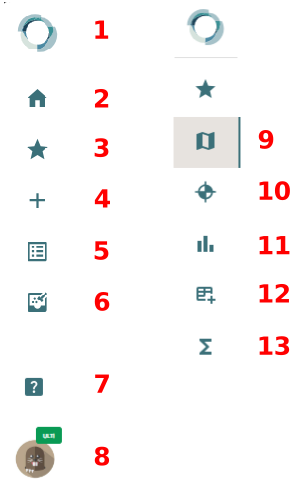
Elle a deux états :
- la barre générale, quand vous n'êtes pas en train de consulter un projet, à gauche ci-dessus ;
- la barre projet avec les différentes rubriques qui vous permettent de travailler dans le projet, à droite ci-dessus.
En licence module, les boutons 10, 11 et 12 sont désactivés.
Les boutons sont les suivants :
- Le logo Orbow visible dans les deux états sert à revenir à la carte générale des projets en deux temps :
- au premier clic, la carte dézoom légèrement autour du projet en cours de consultation ;
- au second clic, la carte revient sur la vue de tous les projets.
- Revenir à la carte des projets globale
- Accéder aux projets favoris, visible dans les deux états
- Créer un nouveau projet, raccourci vers le bouton de la liste des projets
- La liste des projets
- Accéder aux modules d'analyse et de calcul en mode "bac-à-sable"
- Accès à la présente aide en ligne
- Accéder à votre profil et aux paramètres, visible dans les deux états : l'icône est remplacé par votre photo / avatar de profil si vous le modifiez dans la page de profil
- Accéder à la gestion du projet
- Accéder à la gestion des reconnaissances
- Accéder aux outils d'aide à la décision, autrement dit les outils d'analyse des données des reconnaissances
- Accéder à la gestion des paramètres qui permet de renseigner les paramètres interprétés
- Accéder aux outils de calcul
Carte générale
Une fois connecté, vous arrivez sur la carte générale des projets du domaine dans lequel vous êtes connecté :
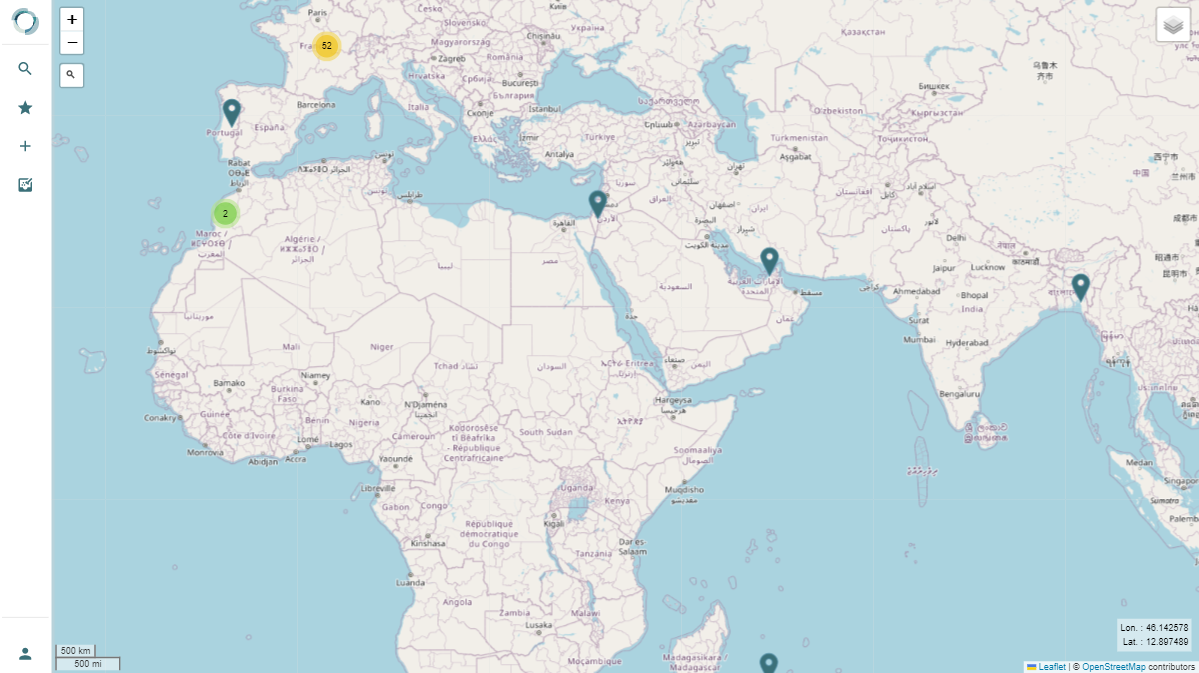
Vous y voyez la carte du monde sur laquelle sont implantés tous les projets du domaine que vous avez l'autorisation de consulter.
Cliquer sur une épingle  vous emmène sur la page de description du projet.
Vous pouvez rechercher une adresse postale avec le service OpenStreeMap via le bouton  de la carte.
À savoir
C'est uniquement lorsque vous rentrez dans un projet que vous pourrez voir les calques et sondages présents dans ce projet. Ces informations ne s'affichent pas sur la carte générale.
Changer les fonds de carte
Dans le sélecteur de couche en haut à droite, vous pouvez changer le fond de carte :
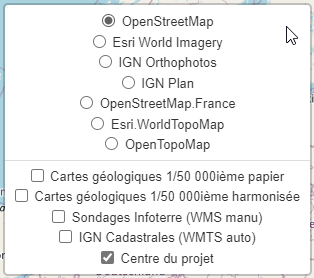
Les flux disponibles pour le moment sont :
- le plan OpenStreeMap, flux par défaut
- l'Orthophoto fournie par Esri, mondiale
- l'Orthophoto fournie par l'IGN, pour la France
- le plan détaillé de l'IGN, pour la France
- OpenstreetMap France, flux maintenu par la communauté francophone
- Esri.WorldTopoMap, carte topographie fournie par Esri
- OpenTopoMap, carte topographique fournie par la communauté OpenStreetMap.
Il est possible de superposer à ces flux d'autres informations au niveau d'un projet, voir Onglet site :
- le cadastre, pour la France
- l'implantation des sondages Infoterre de la BSS du BRGM, pour la France
- la carte géologique papier du BRGM, pour la France
- la carte géologique vecteur harmonisée avec MNT du BRGM, pour la France
À savoir
Certains flux ne sont visibles qu'à certaines échelles.
Si le fond devient gris, c'est que vous avez dépassé l'échelle de visualisation maximum.
IGN plan permet le niveau de zoom le plus important en France.
Lorsque vous êtes sur un niveau de zoom trop important pour une couche, celle-ci n'est plus sélectionnable dans le sélecteur, il vous faut dézoomer pour pouvoir basculer dessus.
Bientôt disponible
D'autres flux ainsi qu'un sélecteur plus flexible des couches (dans lequel il est possible de régler la transparence de la couche superposée) seront ajoutés prochainement.
Favoris
Vous pouvez épingler un projet à vos favoris depuis la page de description du projet. Quand vous cliquez sur l'icone des favoris ⭐ dans la barre des tâches, la carte des projets n'affichent plus que ces projets favoris.
Liste des projets
La liste des projets, accessible à l'aide de l'icone  , permet d'accéder à un page listant l'intégralités des projets accessibles et visibles sur le domaine.
Le tableau présente le nom du projet, sa codification, les mots clés associés à chaque projet, et les regroupements.
Rechercher un projet
La barre de filtrage dans la fenêtre permet de filtrer dans n'importe quel champ du tableau.
Si un projet a été déclaré comme restreint (voir la page d'administration du projet) et que vous n'êtes pas invité dans ce projet, il n'apparaitra ni sur la carte ni dans le tableau et n'est donc pas accessible via la recherche.
Sélectionner un projet dans la liste ouvre la page description du projet.
À savoir
Créer des groupes selon un champ (client, type ou statut du projet) vous permet ensuite de faire des recherches facilement via ce champ de recherche.
Créer un projet
Important
Attention, vous ne pourrez pas créer de projet en licence free. Basculez sur une licence basic ou pro via le sélecteur de licence.
Cliquer sur le bouton "Ajouter" dans la fenêtre ouvre une fenêtre de création d'un nouveau projet :
Vous avez juste à renseigner le nom donné à votre projet (vous pourrez toujours le modifier plus tard) et sa localisation.
Pour renseigner sa localisation, vous pouvez :
- renseigner les coordonnées du centre du projet :
- commencez à taper quelques lettre du nom de votre Système de Coordonnées de Référence (SCR), par exemple "CC49" pour trouver "Lambert 93 / CC49" ; le système par défaut est WGS 84 (longitude et latitude, en degrés) ;
- renseigner les coordonnées X et Y (ils sont renommés longitude et latitude si WGS 84 est sélectionné comme SCR)
- ou alors simplement "cliquer déposer" le
 sur la carte, les coordonnées seront automatiquement renseignés dans le SCR choisi.
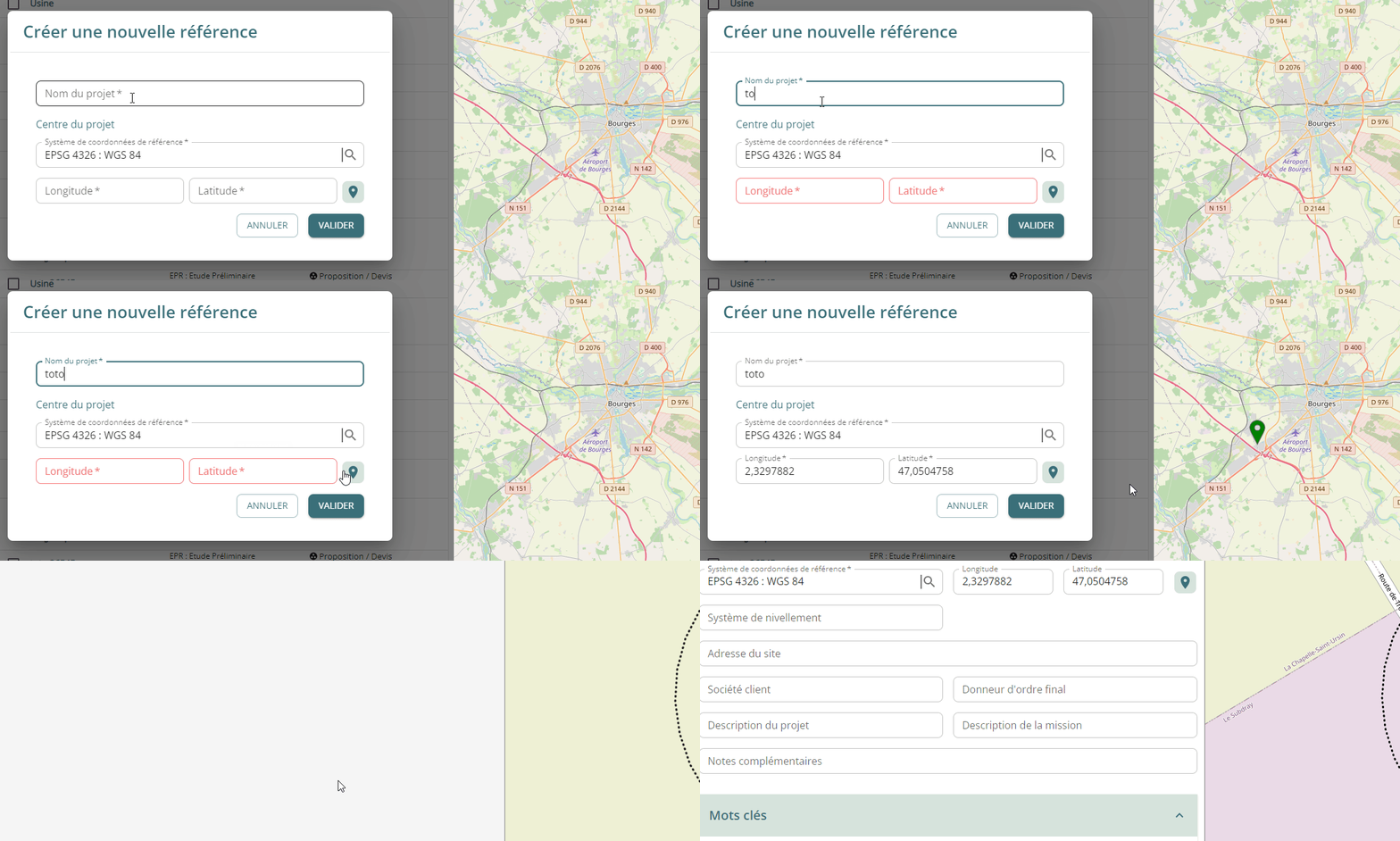
Cliquez ensuite sur "Valider" pour terminer la création de votre projet. Vous basculez sur la page de description du projet directement.
À savoir
Si votre projet est un linéaire, nous recommandons ici de positionner le centre de votre projet.
Vous serez à même d'importer une ligne géométrique pour représenter le tracé de votre projet ou ses contours sur la carte depuis la page site.
Il est également possible de repositionner le centre du projet depuis cette même page.
Bientôt disponible
Il sera également bientôt possible d'importer un grand nombre de projet à partir d'un fichier d'implantation.
Grouper les projets
A l'aide du bouton "Grouper", vous pouvez créer manuellement des groupes, ou selon un champ de la page description du projet (client, statut, etc.). Le fonctionnement est identique au regroupement des sondages.
Modules en mode bac à sable
Dans les briques d'analyse et de calculs, vous pourrez ajouter à votre projet des modules d'analyse.
Les données associées à ces modules ajoutés à votre projet seront sauvegardés dans la base de données d'Orbow.
Cliquer sur  vous donne un accès rapide aux mêmes modules, mais sans sauvegarde dans la base de données.
Ainsi, si vous accédez à un module via le mode "Bac à sable", que vous rentrez vos données d'entrée dans ce module, effectuez un calcul, puis que vous fermez la fenêtre du module ou revenez à la carte générale des projets, les données seront perdues.
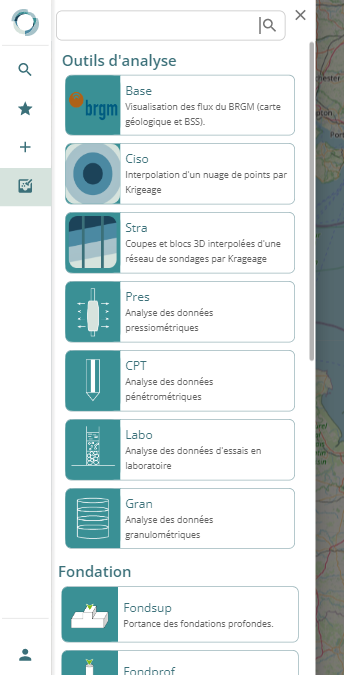
Le mode "Bac à sable" est donc dédié à des calculs hors projets ou de "coin de table".
Chaque module pourra néanmoins proposer l'export de ses données d'entrée sur votre ordinateur, ainsi que l'export sous forme de rapport.
Entrer dans un projet
Pour entrer dans un projet, cherchez le via la barre de recherche, cliquez sur le lien dans vos favoris ou cliquez simplement sur un point de la carte.
Le fil d'ariane
Une fois entré dans un projet, vous pouvez à tout moment vous repérer dans l'application grâce à un fil d'ariane présent tout en haut de la fenêtre, au dessus de la ligne d'onglets.
Exemple sur la page description du projet :

Exemple sur la page des essais pressiométriques d'un sondage :

Vous pouvez cliquer sur chaque élément du fil pour revenir à la racine du projet (sa page de description ou de la brique concernée).
Dans certain cas, le fil comprendra un sélecteur pour naviguer d'un sondage ou d'un calcul à l'autre rapidement.
Éditer des données à plusieurs
Orbow est une application multi-utilisateurs.
Vous pouvez tout à fait éditer les données dans les différents formulaires à plusieurs en même temps.
Dans certains cas, il pourrait arriver que vous cherchiez à éditer à plusieurs en même temps des données liées entre elles.
Quand vous éditez une case de formulaire ou de tableau, au moment où vous changez de case, l'application vérifie que ce qui est affiché dans la page est bien conforme à ce qui est dans la base de donnée :
- si c'est le cas, votre édition de la case est sauvegardée en base de données ;
- sinon, vous verrez apparaître un message d'erreur qui vous indique que votre modification n'a pas pu être prise en compte car la donnée a été modifiée entre temps par un autre utilisateur. Vous êtes alors invité à rafraîchir la page.
Opérations dans les champs numériques
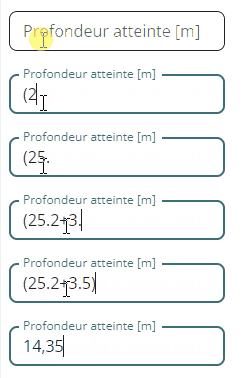
Tous les champs numériques de l'application (hors modules d'analyse et de calcul pour le moment) permettent de faire des opérations mathématiques simples comme vous le feriez sous Excel :